Domain qzji.de kaufen?
Wir ziehen mit dem Projekt
qzji.de um.
Sind Sie am Kauf der Domain
qzji.de interessiert?
domain@kv-gmbh.de · 0541-91531010
Domain qzji.de kaufen?
Passen in meine Vaptio N1 Pro 240W nur die Frogman W8 Coils?
Nein, in die Vaptio N1 Pro 240W passen auch andere Coils, nicht nur die Frogman W8 Coils. Es gibt verschiedene Coils, die mit der Vaptio N1 Pro kompatibel sind, wie zum Beispiel die Frogman W2 und W4 Coils. Es ist wichtig, die richtigen Coils für die gewünschte Leistung und den gewünschten Geschmack zu wählen. **
Sind die Lenovo Netzteile mit 240W ausreichend für eine GeForce GTX 1050 Ti?
Ja, ein 240W-Netzteil sollte ausreichend sein, um eine GeForce GTX 1050 Ti zu betreiben. Die GTX 1050 Ti hat eine maximale Leistungsaufnahme von etwa 75W, was gut innerhalb der Kapazität des Netzteils liegt. Es ist jedoch wichtig sicherzustellen, dass das Netzteil über die erforderlichen Anschlüsse und Kabel verfügt, um die Grafikkarte ordnungsgemäß zu betreiben. **
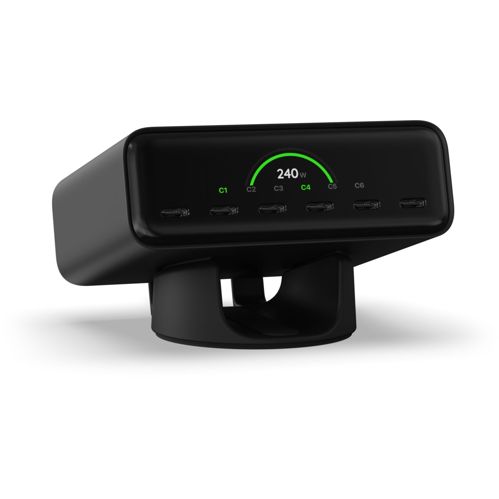
Ähnliche Suchbegriffe für Satechi-ChargeView-240W-Desktop
Top-Angebote
Produkte zum Begriff Satechi-ChargeView-240W-Desktop:
-
Satechi USB4 Pro V2 Cable (240w) - 1.2 mUSB cable, 24 pin USB-C (M) to 24 pin USB-C (M), USB 2.0 / USB 3.0 / USB 3.1 / USB 3.2 / USB4 / Thunderbolt 3 / Thunderbolt 4, 1.2 m, 4K240Hz support, 8K120Hz (7680 x 4320) support, USB Power Delivery (240W)31,95 €*Versand: 2,99 €Sichere Weiterleitung zum Anbieter
-
Satechi Readmate LED Desktop MagnifierUse the Satechi ReadMate LED Desktop Magnifier to read text, review photos, and look at objects at five times magnification. The three LED lights provide bright light for a thorough inspection. Easily move the magnifier across a flat surface with one hand or hold it up to an object for close observation.32,81 €*Versand: 2,99 €Sichere Weiterleitung zum Anbieter
-
Satechi Right Angle 1m USB-C Cable with 240W Power Delivery and 20Gbps Data Transfer - BlackIntroducing your ultimate solution for streamlined power and impeccable connectivity. The Satechi Right Angle Data & Charge Cable in Black offers powerful charging capabilities, seamless data transfer, and a robust design, making it a must-have accessory for tech enthusiasts.31,26 €*Versand: 2,99 €Sichere Weiterleitung zum Anbieter
-
Kofax Express Desktop SoftwareLeistungsstarke Komplettlösung für die Erfassung, Indexierung und den Export von Dokumenten und BildernKofax Express ist eine effiziente, stapelorientierte Komplettlösung für die Erfassung von Dokumenten und spezialisiert sich aufs Hochgeschwindigkeitsscannen mit Echtzeitbildwiedergabe, Indexierung und Barcodeerkennung. Mit der für weniger komplexe Anwendungen entwickelten Kofax Express Scansoftware können Dokumente schnell gescannt, Indexiert, Importiert und Abruf bereitgestellt werden. Die in Kofax Express integrierte VRS Technologie ermöglicht verbesserte Bildqualität, beugt Fehlern und Ausnahmen bei der Dokumenterfassung vor und steigert die Systemeffizienz.Anfallende Papierstapel können mit Hilfe von Kofax Express in verwertbaren organisierten elektronischen Business Content umgewandelt, gespeichert und archiviert werden. Anfängern wird dabei die Bedienung durch eine Microsoft Office-ähnliche Benutzeroberfläche erleichtert. Die Kofax Express Funktionen sind trotz der leichten Bedienbarkeit sogar komplex genug, um auch die Ansprüche von Experten zu erfüllen. Zeitaufwendige Prozesse wie die Indexierung und Auszeichnung von Dokumenten werden von Kofax Express automatisiert und dadurch sowohl Arbeitsprozess beschleunigt, als auch die Produktivität erhöht. Komplexe Prozesse lassen sich nun über die benutzerfreundliche Ein-Klick-Oberfläche ohne lange Vorbereitungsphase mit nur einem Tastendruck starten. Kofax Express bietet die Möglichkeit, die erzeugten Daten an mehr als 100 verschiedene Ausgabeziele, darunter Backend-Systeme wie Microsoft SharePoint, BPM-Systeme (Geschäftsanwendungen), Auszeichnungssysteme, Archive und nahe alle elektronischen CMS-Systeme, zu versenden.Zur Prävention vor drohenden Durchsatzengpässen ist es möglich, weitere WorkStations zur Indexierung, Erkennung und dem Export von Dokumenten in Kofax Express hinzuzufügen. Der Durchsatz lässt sich gänzlich maximieren, wenn zudem noch mehrere Scan- und Bildverarbeitungsfunktionen gleichzeitig ausgeführt werden. Vorteile Einfache Handhabung und höhere Produktivität: Benutzeroberfläche gleicht der von Microsoft Office-Anwendungen, mit den am häufigsten verwendeten Funktionen und Befehlen in der Multifunktionsleiste am oberen Bildschirmrand. Zahlreiche Kofax Express-Funktionen lassen sich mit nur einem einzigen Mausklick abrufen Hohe Bildqualität und einfache Bearbeitung: Die integrierte Kofax VRS-Technologie erzeugt qualitativ hochwertige Abbilder vom Original und die innovative SmoothView-Technologie ermöglicht die einfache Bearbeitung mehrerer Dokumente in einem Stapel, z.B. Finden, Ersatzen, Sammeln, Vergrößern, Teilen, Drehen, Tauschen, Ordnen und Platzieren. Schnellere Dokumentenverarbeitung: Indexfelddaten können automatisch extrahiert werden. Kofax Express merkt sich die Stelle mit, an der sich die Schlüsselindex-Informationen im Dokument befinden, um bei späteren Dokumenten erneut Daten von dort zu extrahieren Effizientere Dokumentenindexierung: Texte lassen sich in Dokumenten mit der Maus auswählen und leicht indexieren. Die hervorgehobenen Informationen werden von Kofax Express automatisch in die Indexfelder übernommen. Schnelle Informationsbeschaffung dank Systemintegration: Für den schnellen, einfachen Abruf können Dokumente indexiert, klassifiziert und in Microsoft SharePoint geladen werden werden. Kofax Express bietet eine direkte Integration mit Kofax Capture und eine Export API für den benutzerdefinierten oder erweiterten Export.Kofax Express bietet folgende Funktionen Scan-Wiederholung per Point-and-Click: Fehlerhaft gescannte Dokumente im Stapel können nochmals gescannt und an der gleichen Stelle im Stapel ersetzt werden, ohne dass der gesamte Stapel neugescannt werden muss Flexible Dokumententrennung: Dokumentstapel können mit Hilfe von Patchcodes, Barcodes oder Leerseiten während des Scanvorgangs in einzelne Dokumentgruppen getrennt werden Nachbearbeitung mit Kofax VRS Corrections: qualitativ schlechte und somit nicht digitalisierbare Dokumente werden durch die VRS Korrekturfunktion zur nachträglichen manuellen Überprüfung und Korrektur vorgemerkt Verbesserte Barcode-Funktionen: Häufig verwendete 1D und 2D Barcodes werden durch die Barcode-Engine gelesen - auch bei Verunreinigungen durch Stempel, handschriftliche Einträge oder Kaffeeflecken; beim Scannen in Farbe sind sie sogar bei 100 oder 150 dpi lesbar Durchsuchbare PDFs: Erzeugung von Volltext PDFs Bildkomprimierung: Erfassen von Bildern mit klaren frischen Farben in kleiner Dateigröße zum schnellen, effizienten Datenaustausch Visueller Verlauf des Rückgängigmachens: Speichert die Abfolge der bisherigen Bearbeitungsschritte eines jeden Dokumentabbildes Hintergrundexport: Schon während der Dokumenterfassung werden die bereits erzeugten Bilder mit den dazugehörigen Indexdaten im Hintergrund exportiert Welche Scanner werden unterstüzt ?Die Kofax Express-Lizenzkategorien basieren auf dem Support für Funktionsgruppen und -Scannerdurchsatz (Seiten pro Minute). Kofax Express unterstützt eine breite Palette zertifizierter Scanner mit unterschiedlichem Durchsatz. Kofax Express Scanner - Zertifiziert und nicht zertifiziertEin Scanner, der für Kofax Express zertifiziert wird, wird einem strengen Testverfahren unterzogen, in dem die optimalen Standardeinstellungen ermittelt und ausgewählt werden. Sie sollten Kofax Express daher nur mit zertifizierten Scannern verwenden. Kofax Express funktioniert auch mit einigen nicht zertifizierten bzw. "kompatiblen" Scannern, u. U. erreichen Sie mit solchen Scannern jedoch nicht die gleiche, optimale Bildqualität. Um mit Kofax Express kompatibel zu sein, muss ein nicht zertifizierter Scanner folgende Voraussetzungen erfüllen: Ausgabe von Bildern als Einzelbild mit 8-Bit-Graustufen bzw. 24-Bit-Farbe Unterstützung von TWAIN- oder ISIS-Treibern Kofax Express unterstützt eine Vielzahl von Scannern von folgenden Herstellern (Auszug) Avision Canon Epson Fujitsu HP Kodak Panasonic Plustek Ricoh Visioneer XeroxInsgesamt werden ca. 100 Scannermodelle unterschiedlicher Hersteller unterstützt. Bei Rückfragen ob Ihr Scannermodel unterstützt wird und welche Version Sie benötigen kontaktieren Sie uns einfach unter Telefon 030.210052222.Welche Kofax Express Lizenz benötigt mein Scanner ?Kofax Express Desktop Lizenz zertifizierte Scanner mit einem Durchsatz von ca. 25 Seiten pro MinuteKofax Express Workgroup Lizenz zertifizierte Scanner mit einem Durchsatz von ca. 25-50 Seiten pro Minute Kofax Express Low Volume Production Lizenzzertifizierte Scanner mit einem Durchsatz von ca. 50-80 Seiten pro MinuteKofax Express Mid Volume Production Lizenzzertifizierte Scanner mit einem Durchsatz von ca. 80-90 Seiten pro MinuteKofax Express High Volume Production Lizenzzertifizierte Scanner mit einem Durchsatz von mehr als 100 Seiten pro MinuteDie Workgroup und Production Lizenzen unterstützen auch angeschlossene Scanner der jeweils kleineren Klasse.Sie kaufen mit diesem Artikel die Kofax Express Desktop Lizenz Die Zusendung der Software erfolgt per e-Mail. In dieser sind Ihr Lizenzcode sowie Ihr persönlicher Download-Link enthalten. SystemanforderungenUnterstützte Betriebssysteme Windows 10 Pro oder Enterprise Windows 8 Pro oder Enterprise Windows 7 Pro, Enterprise oder UltimateHardwareanforderungen Kofax Express Desktop & Workgroup: Dual Core Prozessor 2 GB Arbeitsspeicher 250 GB FestplattenspeicherHardwareanforderungen Kofax Express Production: Quad Core 2 GB Arbeitsspeicher 250 GB Festplattenspeicher698,55 €*Versand: 5,80 €Sichere Weiterleitung zum Anbieter


-
Was ist die beste Software, um den Desktop eines Computers mit einem anderen Desktop zu teilen?
Eine der besten Softwarelösungen, um den Desktop eines Computers mit einem anderen Desktop zu teilen, ist TeamViewer. Es ermöglicht eine einfache und sichere Fernsteuerung und Bildschirmfreigabe zwischen verschiedenen Geräten. Andere beliebte Optionen sind AnyDesk und Chrome Remote Desktop. **
-
Welche Screenshot-Software speichert Screenshots automatisch auf dem Desktop?
Es gibt verschiedene Screenshot-Software, die Screenshots automatisch auf dem Desktop speichern können. Ein Beispiel dafür ist das Snipping Tool, das standardmäßig auf Windows-Betriebssystemen installiert ist. Es ermöglicht das Aufnehmen von Screenshots und speichert sie automatisch auf dem Desktop. Eine andere Option ist die Verwendung von Drittanbieter-Software wie Lightshot oder Greenshot, die ähnliche Funktionen bieten und ebenfalls Screenshots automatisch auf dem Desktop speichern können. **
-
Sind das Netzwerk und der Remote-Desktop mit demselben VServer verbunden?
Ja, das Netzwerk und der Remote-Desktop sind mit demselben VServer verbunden. Der VServer ermöglicht die Verbindung zum Netzwerk und stellt den Remote-Desktop zur Verfügung, über den auf den VServer zugegriffen werden kann. **
-
Wie entferne ich den Desktop-Ordner vom Desktop?
Um den Desktop-Ordner vom Desktop zu entfernen, klicken Sie mit der rechten Maustaste auf den Desktop und wählen Sie "Anpassen" aus dem Kontextmenü. Klicken Sie dann auf "Desktopsymboleinstellungen" und deaktivieren Sie das Kontrollkästchen neben "Desktop". Bestätigen Sie die Änderungen und der Desktop-Ordner wird nicht mehr auf dem Desktop angezeigt. **


Was sind die Vorteile und Anwendungsmöglichkeiten von Desktop-Sharing-Software?
Die Vorteile von Desktop-Sharing-Software sind die Möglichkeit zur Zusammenarbeit in Echtzeit, die einfache Fernwartung und Support von Computern sowie die Möglichkeit, Präsentationen und Schulungen online durchzuführen. Die Anwendungsmöglichkeiten umfassen virtuelle Meetings, Teamarbeit an Projekten, technischen Support für Kunden und Schulungen für Mitarbeiter. Desktop-Sharing-Software ermöglicht eine effiziente und flexible Kommunikation und Zusammenarbeit, unabhhängig von Standort und Zeitzone. **
Wie kann man eine sichere und zuverlässige Remote-Desktop-Software auswählen? Welche Funktionen und Eigenschaften sind bei der Auswahl einer Remote-Desktop-Software zu beachten?
1. Überprüfen Sie die Sicherheitsfunktionen wie Verschlüsselung, Zwei-Faktor-Authentifizierung und Zugriffssteuerung. 2. Achten Sie auf die Zuverlässigkeit der Software, indem Sie Bewertungen, Testberichte und Referenzen prüfen. 3. Wählen Sie eine Software mit Funktionen wie Dateiübertragung, Bildschirmaufnahme und Fernsteuerung, die Ihren Anforderungen entsprechen. **
Top-Angebote
Produkte zum Begriff Satechi-ChargeView-240W-Desktop:
-
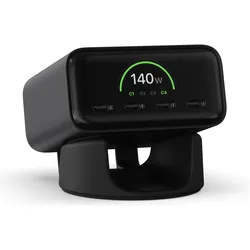
Satechi ChargeView (140 W, 4 Ports), USB Ladegerät, SchwarzDer ChargeView 140W GaN Desktop Charger von Satechi ist eine leistungsstarke und effiziente Lösung für die Stromversorgung Ihrer Geräte. Mit einer Gesamtleistung von 140 W bietet dieses Schnellladegerät eine zuverlässige Energiequelle für Laptops, Tablets, Smartphones und weiteres Zubehör. Die fortschrittliche GaN-Technologie ermöglicht eine hohe Ausgangsleistung in einem kompakten Design, das ideal für den Schreibtisch ist. Ausgestattet mit vier USB-C-Anschlüssen, die mit PPS (Programmable Power Supply) arbeiten, optimiert das Ladegerät den Ladevorgang für jedes angeschlossene Gerät. Besonders hervorzuheben ist die digitale Live-Anzeige, die in Echtzeit den Ladezustand und die Stromverteilung auf alle angeschlossenen Geräte anzeigt. So haben Nutzer stets den Überblick über den Ladeprozess und die Portaktivität. - 140 W Gesamtleistung für schnelles Laden - Digitale Live-Anzeige für Echtzeit-Überwachung - Vier USB-C-Anschlüsse mit PPS für optimales Laden - Kompakte GaN-Technologie für effiziente Leistung.99,56 €*Versand: 0,00 €Sichere Weiterleitung zum Anbieter
-
Satechi USB4 Pro V2 Cable (240w) - 1.2 mUSB cable, 24 pin USB-C (M) to 24 pin USB-C (M), USB 2.0 / USB 3.0 / USB 3.1 / USB 3.2 / USB4 / Thunderbolt 3 / Thunderbolt 4, 1.2 m, 4K240Hz support, 8K120Hz (7680 x 4320) support, USB Power Delivery (240W)31,95 €*Versand: 2,99 €Sichere Weiterleitung zum Anbieter
-
Satechi Readmate LED Desktop MagnifierUse the Satechi ReadMate LED Desktop Magnifier to read text, review photos, and look at objects at five times magnification. The three LED lights provide bright light for a thorough inspection. Easily move the magnifier across a flat surface with one hand or hold it up to an object for close observation.32,81 €*Versand: 2,99 €Sichere Weiterleitung zum Anbieter
-
Passen in meine Vaptio N1 Pro 240W nur die Frogman W8 Coils?
Nein, in die Vaptio N1 Pro 240W passen auch andere Coils, nicht nur die Frogman W8 Coils. Es gibt verschiedene Coils, die mit der Vaptio N1 Pro kompatibel sind, wie zum Beispiel die Frogman W2 und W4 Coils. Es ist wichtig, die richtigen Coils für die gewünschte Leistung und den gewünschten Geschmack zu wählen. **
-
Sind die Lenovo Netzteile mit 240W ausreichend für eine GeForce GTX 1050 Ti?
Ja, ein 240W-Netzteil sollte ausreichend sein, um eine GeForce GTX 1050 Ti zu betreiben. Die GTX 1050 Ti hat eine maximale Leistungsaufnahme von etwa 75W, was gut innerhalb der Kapazität des Netzteils liegt. Es ist jedoch wichtig sicherzustellen, dass das Netzteil über die erforderlichen Anschlüsse und Kabel verfügt, um die Grafikkarte ordnungsgemäß zu betreiben. **
-
Was ist die beste Software, um den Desktop eines Computers mit einem anderen Desktop zu teilen?
Eine der besten Softwarelösungen, um den Desktop eines Computers mit einem anderen Desktop zu teilen, ist TeamViewer. Es ermöglicht eine einfache und sichere Fernsteuerung und Bildschirmfreigabe zwischen verschiedenen Geräten. Andere beliebte Optionen sind AnyDesk und Chrome Remote Desktop. **
-
Welche Screenshot-Software speichert Screenshots automatisch auf dem Desktop?
Es gibt verschiedene Screenshot-Software, die Screenshots automatisch auf dem Desktop speichern können. Ein Beispiel dafür ist das Snipping Tool, das standardmäßig auf Windows-Betriebssystemen installiert ist. Es ermöglicht das Aufnehmen von Screenshots und speichert sie automatisch auf dem Desktop. Eine andere Option ist die Verwendung von Drittanbieter-Software wie Lightshot oder Greenshot, die ähnliche Funktionen bieten und ebenfalls Screenshots automatisch auf dem Desktop speichern können. **
Ähnliche Suchbegriffe für Satechi-ChargeView-240W-Desktop
-
Satechi Right Angle 1m USB-C Cable with 240W Power Delivery and 20Gbps Data Transfer - BlackIntroducing your ultimate solution for streamlined power and impeccable connectivity. The Satechi Right Angle Data & Charge Cable in Black offers powerful charging capabilities, seamless data transfer, and a robust design, making it a must-have accessory for tech enthusiasts.31,26 €*Versand: 2,99 €Sichere Weiterleitung zum Anbieter
-
Kofax Express Desktop SoftwareLeistungsstarke Komplettlösung für die Erfassung, Indexierung und den Export von Dokumenten und BildernKofax Express ist eine effiziente, stapelorientierte Komplettlösung für die Erfassung von Dokumenten und spezialisiert sich aufs Hochgeschwindigkeitsscannen mit Echtzeitbildwiedergabe, Indexierung und Barcodeerkennung. Mit der für weniger komplexe Anwendungen entwickelten Kofax Express Scansoftware können Dokumente schnell gescannt, Indexiert, Importiert und Abruf bereitgestellt werden. Die in Kofax Express integrierte VRS Technologie ermöglicht verbesserte Bildqualität, beugt Fehlern und Ausnahmen bei der Dokumenterfassung vor und steigert die Systemeffizienz.Anfallende Papierstapel können mit Hilfe von Kofax Express in verwertbaren organisierten elektronischen Business Content umgewandelt, gespeichert und archiviert werden. Anfängern wird dabei die Bedienung durch eine Microsoft Office-ähnliche Benutzeroberfläche erleichtert. Die Kofax Express Funktionen sind trotz der leichten Bedienbarkeit sogar komplex genug, um auch die Ansprüche von Experten zu erfüllen. Zeitaufwendige Prozesse wie die Indexierung und Auszeichnung von Dokumenten werden von Kofax Express automatisiert und dadurch sowohl Arbeitsprozess beschleunigt, als auch die Produktivität erhöht. Komplexe Prozesse lassen sich nun über die benutzerfreundliche Ein-Klick-Oberfläche ohne lange Vorbereitungsphase mit nur einem Tastendruck starten. Kofax Express bietet die Möglichkeit, die erzeugten Daten an mehr als 100 verschiedene Ausgabeziele, darunter Backend-Systeme wie Microsoft SharePoint, BPM-Systeme (Geschäftsanwendungen), Auszeichnungssysteme, Archive und nahe alle elektronischen CMS-Systeme, zu versenden.Zur Prävention vor drohenden Durchsatzengpässen ist es möglich, weitere WorkStations zur Indexierung, Erkennung und dem Export von Dokumenten in Kofax Express hinzuzufügen. Der Durchsatz lässt sich gänzlich maximieren, wenn zudem noch mehrere Scan- und Bildverarbeitungsfunktionen gleichzeitig ausgeführt werden. Vorteile Einfache Handhabung und höhere Produktivität: Benutzeroberfläche gleicht der von Microsoft Office-Anwendungen, mit den am häufigsten verwendeten Funktionen und Befehlen in der Multifunktionsleiste am oberen Bildschirmrand. Zahlreiche Kofax Express-Funktionen lassen sich mit nur einem einzigen Mausklick abrufen Hohe Bildqualität und einfache Bearbeitung: Die integrierte Kofax VRS-Technologie erzeugt qualitativ hochwertige Abbilder vom Original und die innovative SmoothView-Technologie ermöglicht die einfache Bearbeitung mehrerer Dokumente in einem Stapel, z.B. Finden, Ersatzen, Sammeln, Vergrößern, Teilen, Drehen, Tauschen, Ordnen und Platzieren. Schnellere Dokumentenverarbeitung: Indexfelddaten können automatisch extrahiert werden. Kofax Express merkt sich die Stelle mit, an der sich die Schlüsselindex-Informationen im Dokument befinden, um bei späteren Dokumenten erneut Daten von dort zu extrahieren Effizientere Dokumentenindexierung: Texte lassen sich in Dokumenten mit der Maus auswählen und leicht indexieren. Die hervorgehobenen Informationen werden von Kofax Express automatisch in die Indexfelder übernommen. Schnelle Informationsbeschaffung dank Systemintegration: Für den schnellen, einfachen Abruf können Dokumente indexiert, klassifiziert und in Microsoft SharePoint geladen werden werden. Kofax Express bietet eine direkte Integration mit Kofax Capture und eine Export API für den benutzerdefinierten oder erweiterten Export.Kofax Express bietet folgende Funktionen Scan-Wiederholung per Point-and-Click: Fehlerhaft gescannte Dokumente im Stapel können nochmals gescannt und an der gleichen Stelle im Stapel ersetzt werden, ohne dass der gesamte Stapel neugescannt werden muss Flexible Dokumententrennung: Dokumentstapel können mit Hilfe von Patchcodes, Barcodes oder Leerseiten während des Scanvorgangs in einzelne Dokumentgruppen getrennt werden Nachbearbeitung mit Kofax VRS Corrections: qualitativ schlechte und somit nicht digitalisierbare Dokumente werden durch die VRS Korrekturfunktion zur nachträglichen manuellen Überprüfung und Korrektur vorgemerkt Verbesserte Barcode-Funktionen: Häufig verwendete 1D und 2D Barcodes werden durch die Barcode-Engine gelesen - auch bei Verunreinigungen durch Stempel, handschriftliche Einträge oder Kaffeeflecken; beim Scannen in Farbe sind sie sogar bei 100 oder 150 dpi lesbar Durchsuchbare PDFs: Erzeugung von Volltext PDFs Bildkomprimierung: Erfassen von Bildern mit klaren frischen Farben in kleiner Dateigröße zum schnellen, effizienten Datenaustausch Visueller Verlauf des Rückgängigmachens: Speichert die Abfolge der bisherigen Bearbeitungsschritte eines jeden Dokumentabbildes Hintergrundexport: Schon während der Dokumenterfassung werden die bereits erzeugten Bilder mit den dazugehörigen Indexdaten im Hintergrund exportiert Welche Scanner werden unterstüzt ?Die Kofax Express-Lizenzkategorien basieren auf dem Support für Funktionsgruppen und -Scannerdurchsatz (Seiten pro Minute). Kofax Express unterstützt eine breite Palette zertifizierter Scanner mit unterschiedlichem Durchsatz. Kofax Express Scanner - Zertifiziert und nicht zertifiziertEin Scanner, der für Kofax Express zertifiziert wird, wird einem strengen Testverfahren unterzogen, in dem die optimalen Standardeinstellungen ermittelt und ausgewählt werden. Sie sollten Kofax Express daher nur mit zertifizierten Scannern verwenden. Kofax Express funktioniert auch mit einigen nicht zertifizierten bzw. "kompatiblen" Scannern, u. U. erreichen Sie mit solchen Scannern jedoch nicht die gleiche, optimale Bildqualität. Um mit Kofax Express kompatibel zu sein, muss ein nicht zertifizierter Scanner folgende Voraussetzungen erfüllen: Ausgabe von Bildern als Einzelbild mit 8-Bit-Graustufen bzw. 24-Bit-Farbe Unterstützung von TWAIN- oder ISIS-Treibern Kofax Express unterstützt eine Vielzahl von Scannern von folgenden Herstellern (Auszug) Avision Canon Epson Fujitsu HP Kodak Panasonic Plustek Ricoh Visioneer XeroxInsgesamt werden ca. 100 Scannermodelle unterschiedlicher Hersteller unterstützt. Bei Rückfragen ob Ihr Scannermodel unterstützt wird und welche Version Sie benötigen kontaktieren Sie uns einfach unter Telefon 030.210052222.Welche Kofax Express Lizenz benötigt mein Scanner ?Kofax Express Desktop Lizenz zertifizierte Scanner mit einem Durchsatz von ca. 25 Seiten pro MinuteKofax Express Workgroup Lizenz zertifizierte Scanner mit einem Durchsatz von ca. 25-50 Seiten pro Minute Kofax Express Low Volume Production Lizenzzertifizierte Scanner mit einem Durchsatz von ca. 50-80 Seiten pro MinuteKofax Express Mid Volume Production Lizenzzertifizierte Scanner mit einem Durchsatz von ca. 80-90 Seiten pro MinuteKofax Express High Volume Production Lizenzzertifizierte Scanner mit einem Durchsatz von mehr als 100 Seiten pro MinuteDie Workgroup und Production Lizenzen unterstützen auch angeschlossene Scanner der jeweils kleineren Klasse.Sie kaufen mit diesem Artikel die Kofax Express Desktop Lizenz Die Zusendung der Software erfolgt per e-Mail. In dieser sind Ihr Lizenzcode sowie Ihr persönlicher Download-Link enthalten. SystemanforderungenUnterstützte Betriebssysteme Windows 10 Pro oder Enterprise Windows 8 Pro oder Enterprise Windows 7 Pro, Enterprise oder UltimateHardwareanforderungen Kofax Express Desktop & Workgroup: Dual Core Prozessor 2 GB Arbeitsspeicher 250 GB FestplattenspeicherHardwareanforderungen Kofax Express Production: Quad Core 2 GB Arbeitsspeicher 250 GB Festplattenspeicher698,55 €*Versand: 5,80 €Sichere Weiterleitung zum Anbieter
-
Satechi USB-C zu (USB-C), Netzwerk Adapter, GrauEin Upgrade auf ein USB-C-Gerät bedeutet nicht, dass Sie auf Ihre schnelle, kabelgebundene Ethernet-Netzwerkverbindung verzichten müssen. Wählen Sie eine leistungsstarke Gigabit-Ethernet-Verbindung mit dem Type-C zu Gigabit-Ethernet-Adapter für einfaches HD-Video-Streaming, unterbrechungsfreies Gaming und schnelle Web-Downloads. Der Adapter verfügt über eine elegante, gebürstete Aluminiumoberfläche für ein modernes Aussehen und ein schlankes Profil für den mobilen Einsatz unterwegs.35,01 €*Versand: 0,00 €Sichere Weiterleitung zum Anbieter
-
Sind das Netzwerk und der Remote-Desktop mit demselben VServer verbunden?
Ja, das Netzwerk und der Remote-Desktop sind mit demselben VServer verbunden. Der VServer ermöglicht die Verbindung zum Netzwerk und stellt den Remote-Desktop zur Verfügung, über den auf den VServer zugegriffen werden kann. **
-
Wie entferne ich den Desktop-Ordner vom Desktop?
Um den Desktop-Ordner vom Desktop zu entfernen, klicken Sie mit der rechten Maustaste auf den Desktop und wählen Sie "Anpassen" aus dem Kontextmenü. Klicken Sie dann auf "Desktopsymboleinstellungen" und deaktivieren Sie das Kontrollkästchen neben "Desktop". Bestätigen Sie die Änderungen und der Desktop-Ordner wird nicht mehr auf dem Desktop angezeigt. **
-
Was sind die Vorteile und Anwendungsmöglichkeiten von Desktop-Sharing-Software?
Die Vorteile von Desktop-Sharing-Software sind die Möglichkeit zur Zusammenarbeit in Echtzeit, die einfache Fernwartung und Support von Computern sowie die Möglichkeit, Präsentationen und Schulungen online durchzuführen. Die Anwendungsmöglichkeiten umfassen virtuelle Meetings, Teamarbeit an Projekten, technischen Support für Kunden und Schulungen für Mitarbeiter. Desktop-Sharing-Software ermöglicht eine effiziente und flexible Kommunikation und Zusammenarbeit, unabhhängig von Standort und Zeitzone. **
-
Wie kann man eine sichere und zuverlässige Remote-Desktop-Software auswählen? Welche Funktionen und Eigenschaften sind bei der Auswahl einer Remote-Desktop-Software zu beachten?
1. Überprüfen Sie die Sicherheitsfunktionen wie Verschlüsselung, Zwei-Faktor-Authentifizierung und Zugriffssteuerung. 2. Achten Sie auf die Zuverlässigkeit der Software, indem Sie Bewertungen, Testberichte und Referenzen prüfen. 3. Wählen Sie eine Software mit Funktionen wie Dateiübertragung, Bildschirmaufnahme und Fernsteuerung, die Ihren Anforderungen entsprechen. **
* Alle Preise verstehen sich inklusive der gesetzlichen Mehrwertsteuer und ggf. zuzüglich Versandkosten. Die Angebotsinformationen basieren auf den Angaben des jeweiligen Shops und werden über automatisierte Prozesse aktualisiert. Eine Aktualisierung in Echtzeit findet nicht statt, so dass es im Einzelfall zu Abweichungen kommen kann. ** Hinweis: Teile dieses Inhalts wurden von KI erstellt.